

Voraussetzungen und Verbindungsdaten
Sie benötigen Zugriff auf Template, PBX Endpunkt und Nummernrouting im NFON-Portal sowie die freigeschaltete SIP-Funktion unter Rufnummern → SIP in Miyon AI. Halten Sie die NFON-Rufnummern und die von NFON für Ihren Anschluss angegebenen öffentlichen Signalisierungs-IP-Adressen oder Netze bereit.
Die Gateway-IP wird bei NFON als Ziel für eingehende Anrufe und für die IP-Authentifizierung ausgehender Anrufe hinterlegt. Die NFON-Quelladressen tragen Sie dagegen bei uns ein. Diese beiden Seiten der Verbindung dürfen nicht vertauscht werden.
1. Template in NFON erstellen
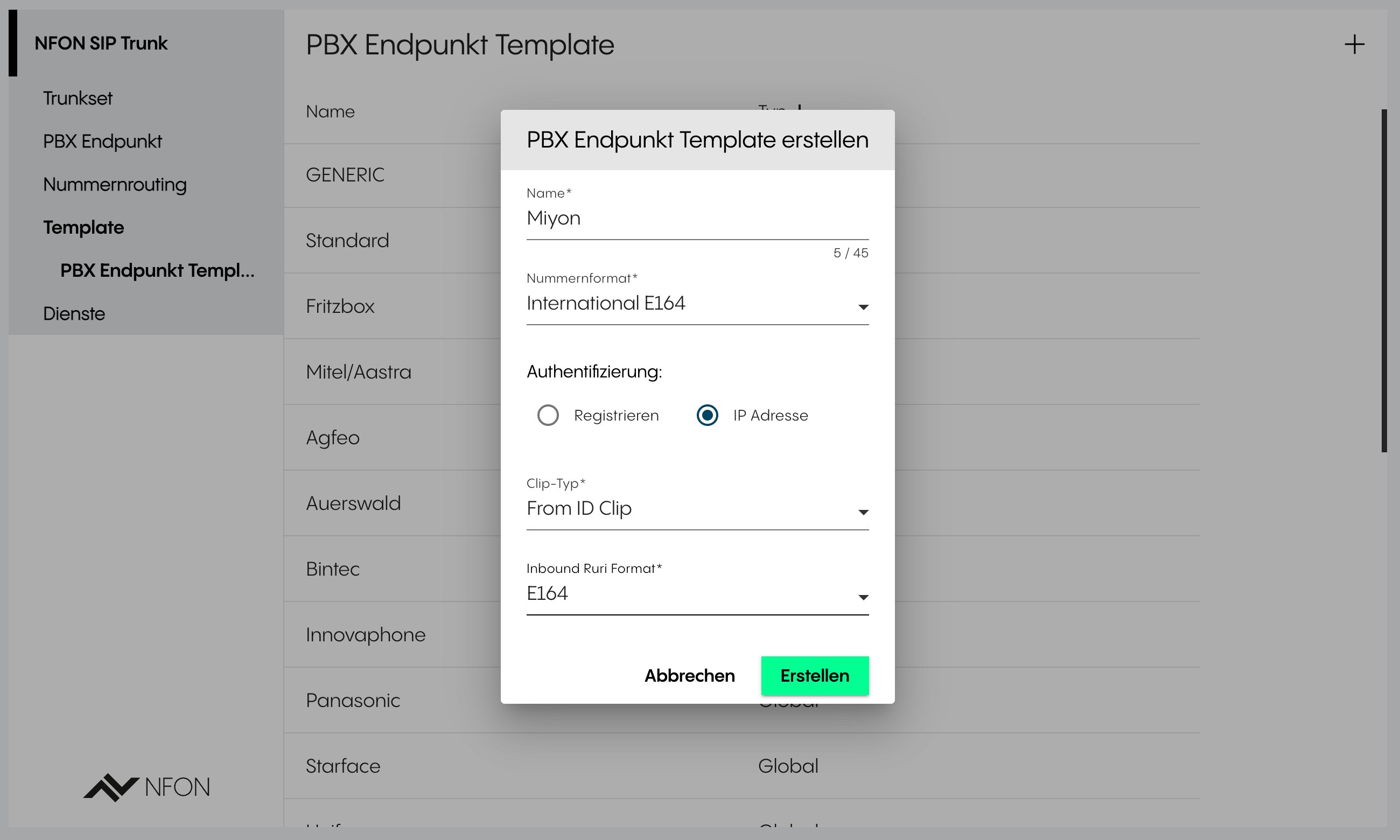
Öffnen Sie NFON SIP Trunk → Template → PBX Endpunkt Template und klicken Sie auf +.
Speichern Sie mit Erstellen. Wählen Sie bei der Authentifizierung unbedingt IP Adresse. Die Option Registrieren gehört nicht zu dieser Einrichtung.
2. PBX-Endpunkt zum Trunk hinzufügen
Öffnen Sie PBX Endpunkt, wählen Sie Ihren bestehenden Haupt-SIP-Trunk beziehungsweise das zugehörige Trunkset und klicken Sie auf +. Der Name SIP Trunk STARFACE in den Screenshots ist ein Beispiel; wählen Sie den Trunk, zu dem Ihre Rufnummern gehören. Tragen Sie im Dialog PBX Endpunkt erstellen Folgendes ein: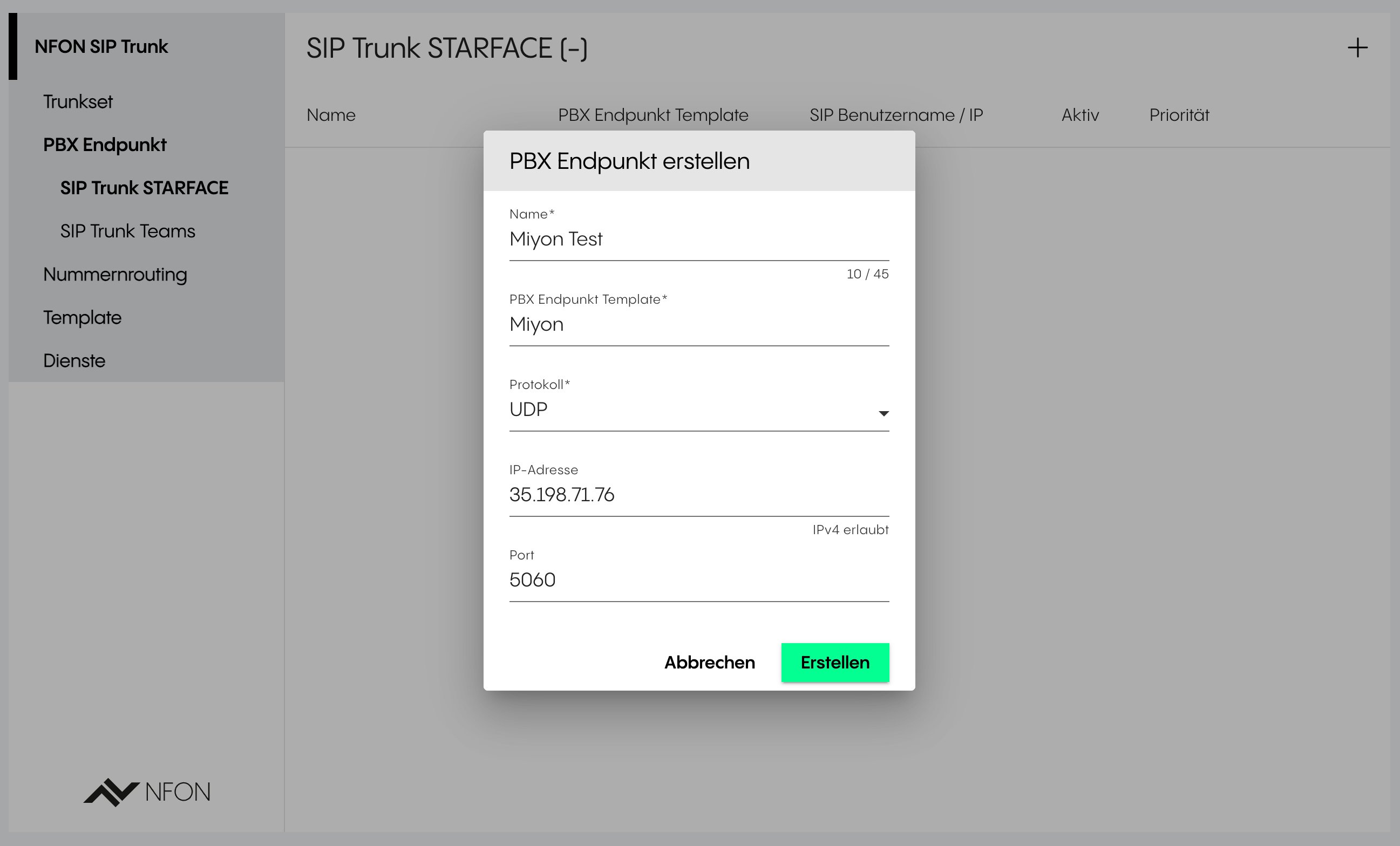
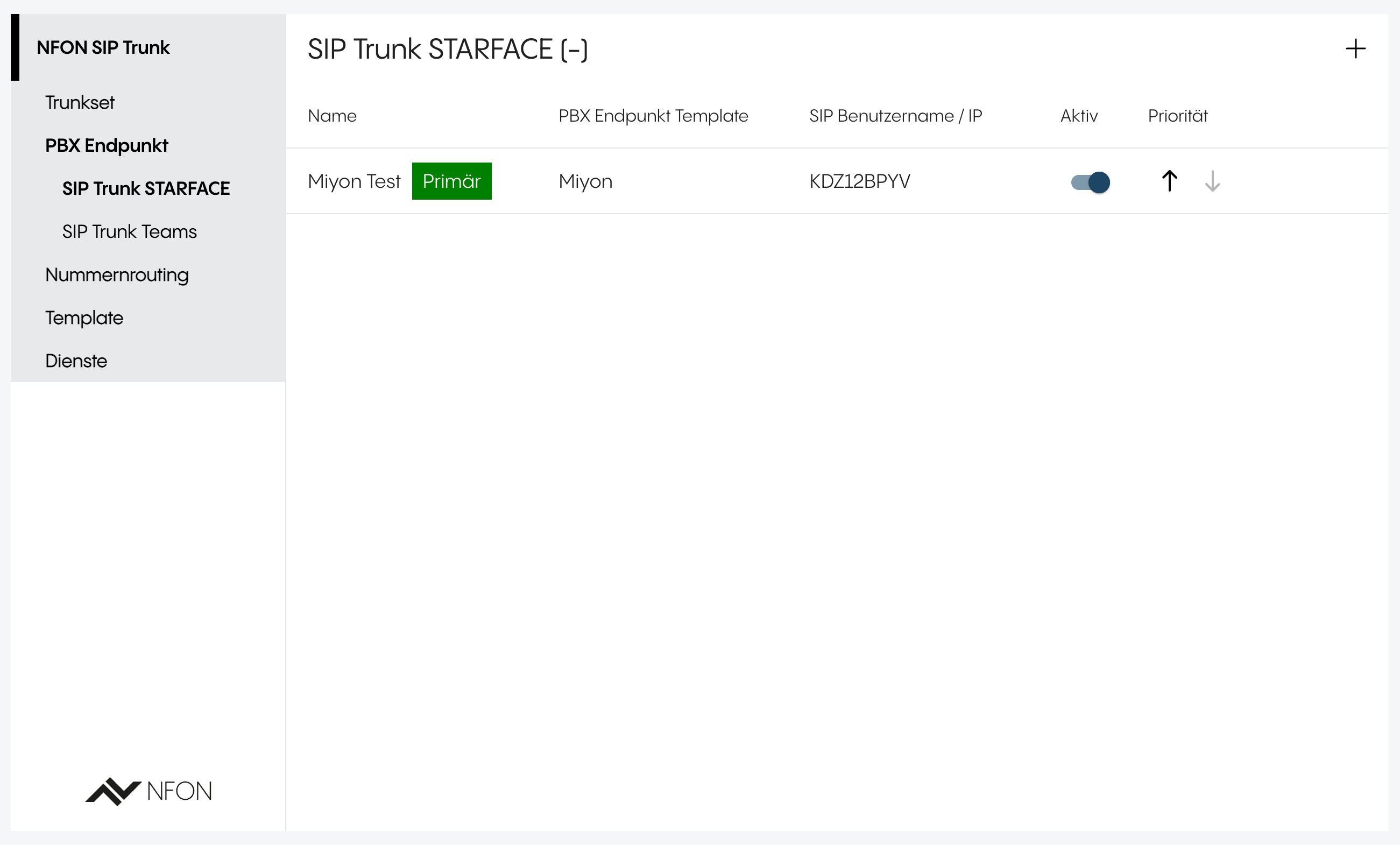
Die Endpunkt-Priorität gilt für das Trunkset. Prüfen Sie bei einem bereits genutzten Trunk, welche weiteren Rufnummern und Telefonanlagen darüber geroutet werden, bevor Sie den primären Endpunkt ändern.
3. Rufnummern in NFON routen
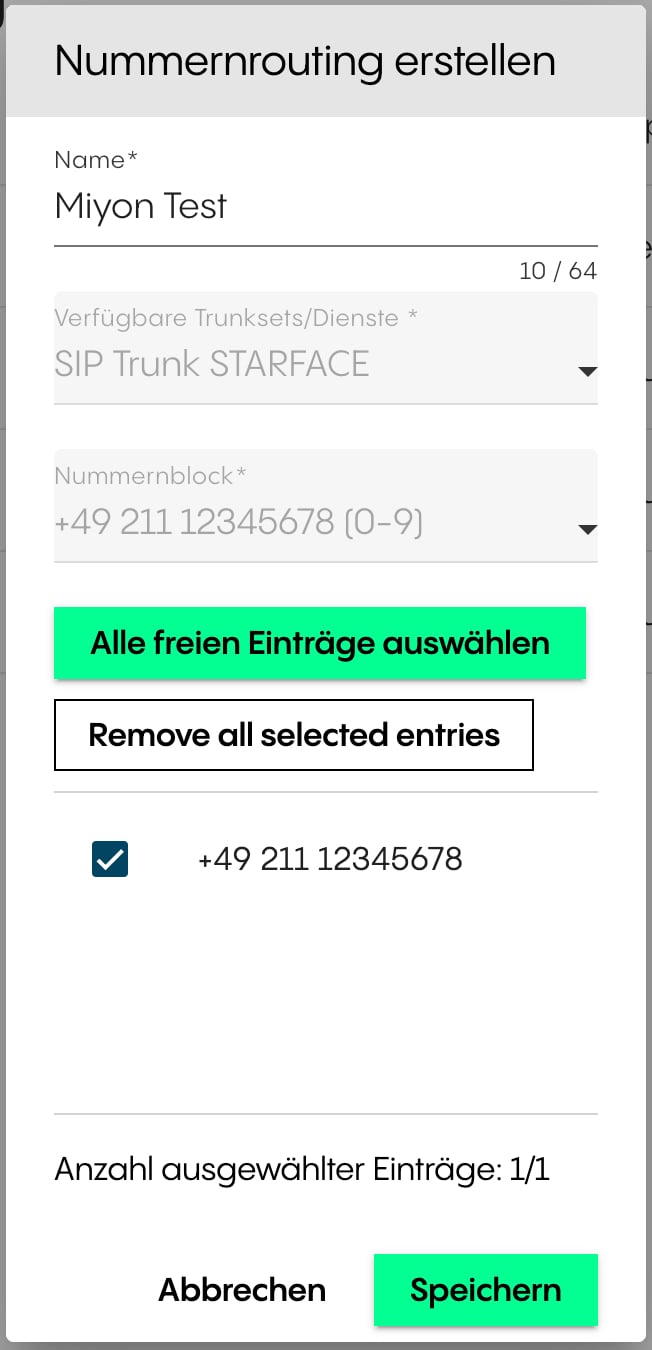
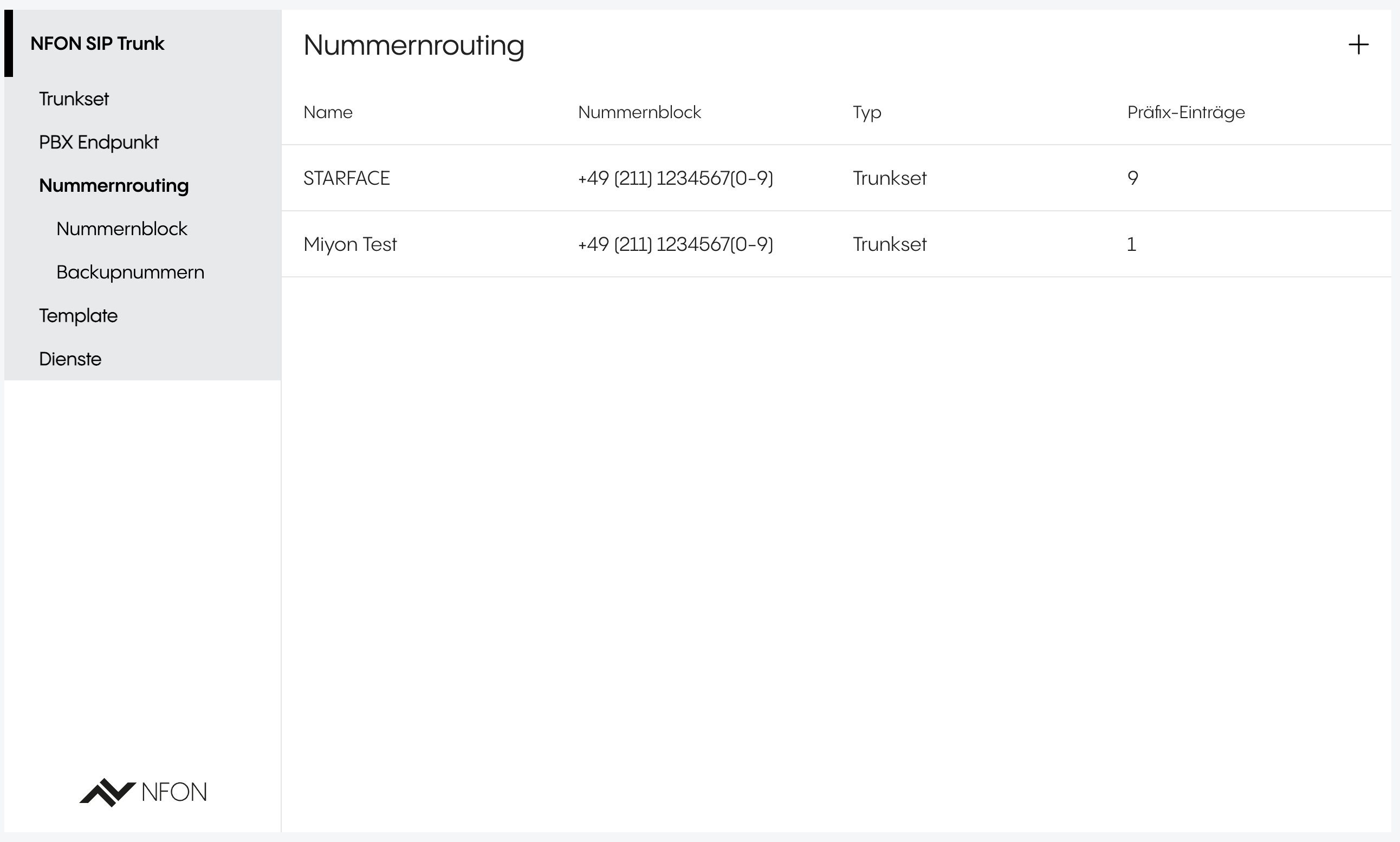
Öffnen Sie Nummernrouting und klicken Sie auf +.- Vergeben Sie einen Namen für das Routing.
- Wählen Sie unter Verfügbare Trunksets/Dienste denselben Haupttrunk, dem Sie den neuen PBX-Endpunkt hinzugefügt haben.
- Wählen Sie den passenden Nummernblock.
- Markieren Sie die Rufnummer oder Rufnummern, die Ihr Voice Agent übernehmen soll.
- Speichern Sie das Routing.
4. Eingehende Anrufe in der Plattform einrichten
Öffnen Sie in Miyon AI Rufnummern → SIP → SIP-Verbindung einrichten → Inbound.- Aktivieren Sie Anrufe über IP empfangen.
- Tragen Sie unter Allowed Source IPs / CIDRs das NFON-Signalisierungsnetz
109.68.96.0/21ein, sofern NFON für Ihren Anschluss keine abweichenden Quelladressen vorgibt. Mehrere IP-Adressen oder CIDRs können Sie durch Kommas trennen. - Speichern Sie die Verbindung und stellen Sie sicher, dass Inbound aktiv ist.
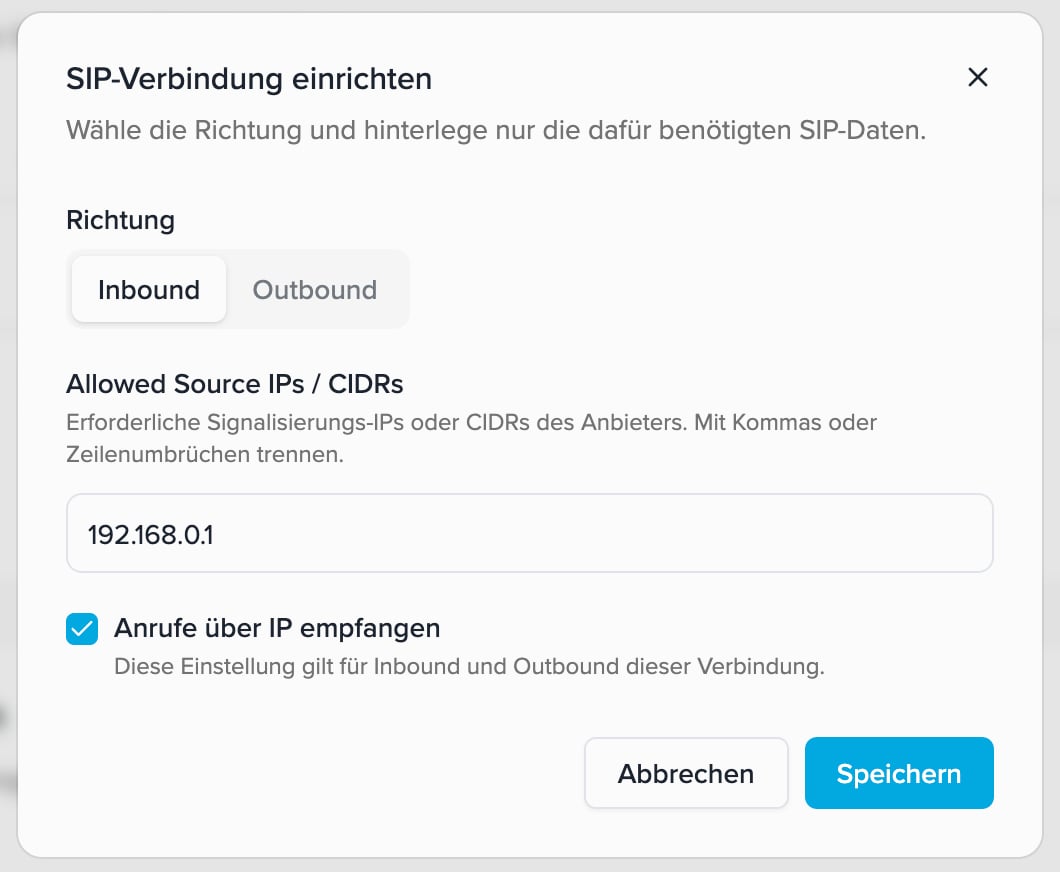
109.68.96.0/21 als Signalisierungsnetz. Verwenden Sie dieses Netz, wenn es den aktuellen Anschlussdaten von NFON entspricht; eine abweichende Angabe von NFON für Ihren Anschluss hat Vorrang.
Die IP-Einstellung gilt für Inbound und Outbound derselben SIP-Verbindung. Für diese NFON-Einrichtung müssen Sie keine persönliche eingehende SIP-Adresse im NFON-Portal hinterlegen: NFON sendet direkt an die Gateway-IP. Zur Zuordnung verwendet Miyon AI die erlaubte Quelle und die vollständige angerufene Rufnummer.
Rufnummer dem Voice Agent zuweisen
Fügen Sie unter Eigene Rufnummern → Rufnummer hinzufügen jede in NFON geroutete Rufnummer hinzu und weisen Sie sie dem gewünschten Voice Agent zu. Verwenden Sie die exakte vollständige E.164-Rufnummer, die NFON übermittelt, beispielsweise+4921112345678.
Eine zusätzliche oder fehlende Endziffer bezeichnet eine andere Rufnummer. Ein Rufnummernblock in NFON ersetzt nicht die Zuordnung der einzelnen Rufnummern in Miyon AI. Weitere Informationen finden Sie unter Eigene SIP-Verbindung.
5. Ausgehende Anrufe einrichten
Öffnen Sie SIP-Verbindung einrichten → Outbound.- Tragen Sie als Termination URL (Domain oder IP) den Wert
siptrunk.cloud-cfg.comein. - Lassen Sie IP-Authentifizierung (ohne Passwort) aktiviert. In diesem Modus benötigen Sie in der Plattform keinen SIP-Benutzernamen und kein SIP-Passwort.
- Öffnen Sie bei Bedarf Erweitert, um den User-Agent (optional) festzulegen. Beachten Sie dazu den nächsten Abschnitt, bevor Sie den ersten Testanruf starten.
- Speichern Sie die Verbindung und stellen Sie sicher, dass Outbound aktiv ist.
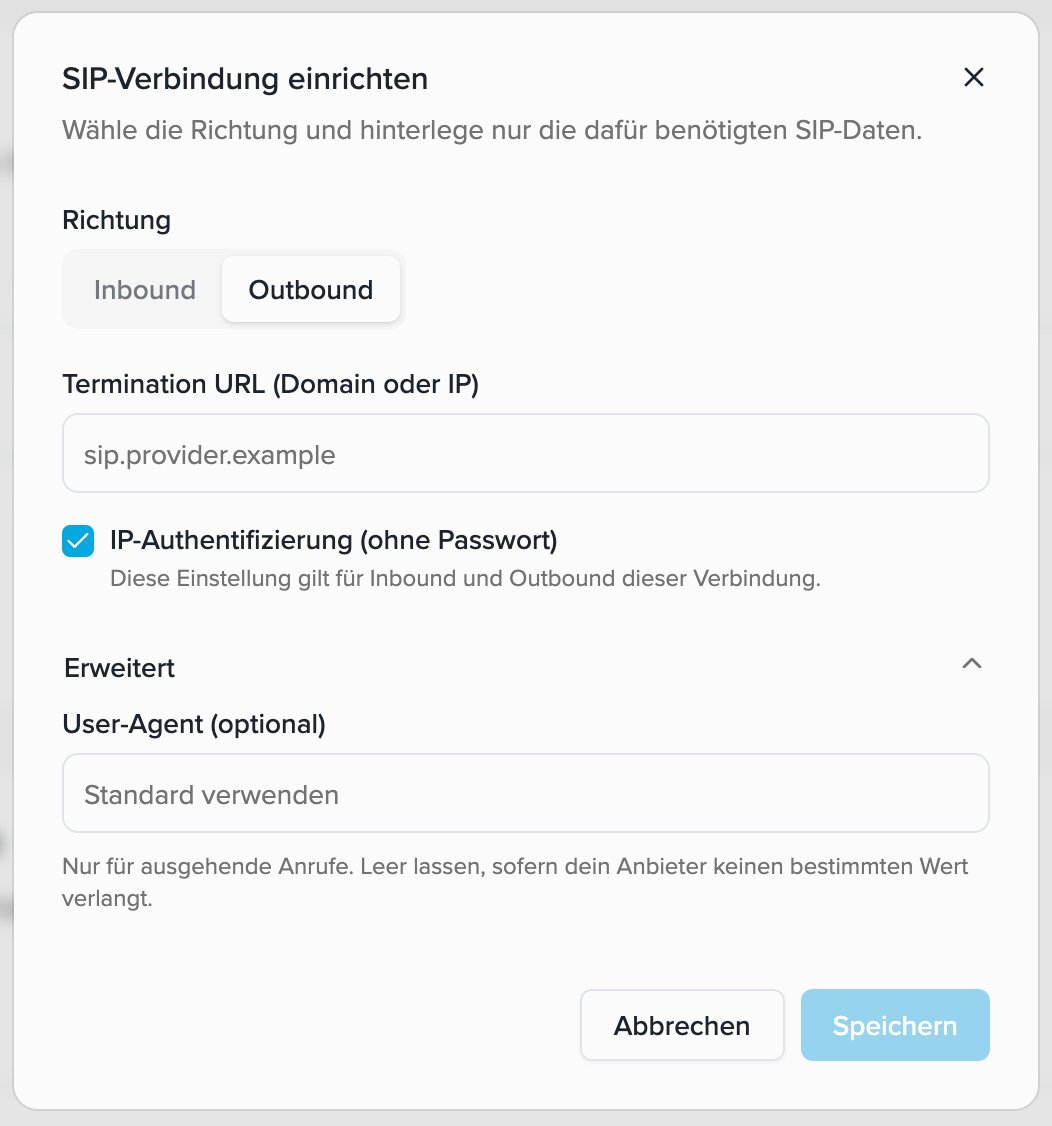
sip.provider.example im Screenshot ist keine NFON-Adresse. Tragen Sie dort siptrunk.cloud-cfg.com ein. Die Termination URL ist ein einzelnes ausgehendes SIP-Ziel; eine Liste von Quell-IP-Adressen gehört ausschließlich in die Inbound-Einstellung.
Verwenden Sie für ausgehende Anrufe eine Rufnummer Ihres NFON-Trunks, die unter Eigene Rufnummern dem anrufenden Voice Agent zugewiesen ist. Starten Sie anschließend einen Test unter Ausgehende Anrufe.
User-Agent vor dem ersten Anruf festlegen
NFON merkt sich den User-Agent eines PBX-Endpunkts. Ist noch kein Wert gespeichert, lernt NFON ihn aus dem nächsten ausgehenden SIP-Verbindungsaufbau (INVITE). Bei späteren Anrufen vergleicht NFON die ersten fünf Zeichen. Ein abweichender Wert kann deshalb einen Anruf verhindern, obwohl die IP-Adresse korrekt ist. Dieses Verhalten beschreibt das NFON-Handbuch auf Seite 37.
Bei einer neuen Verbindung können Sie das optionale Feld leer lassen und den Standard verwenden oder vor dem ersten Anruf einen festen Wert festlegen. Behalten Sie den gewählten Wert anschließend bei. Es ist kein bestimmter Markenname erforderlich.
Wenn Sie den User-Agent eines bereits verwendeten Endpunkts ändern möchten:
- Speichern Sie den gewünschten Wert unter Outbound → Erweitert → User-Agent (optional).
- Öffnen Sie im NFON-Portal genau den zugehörigen PBX Endpunkt.
- Klicken Sie auf Reset des User Agents.
- Starten Sie danach einen ausgehenden Testanruf aus Miyon AI. NFON lernt dabei den neu gesendeten Wert.
6. Warm Transfer einrichten und testen
Für NFON verwenden Sie Warm Transfer, wenn der Voice Agent einen Anrufer an einen Mitarbeitenden übergeben soll. Voraussetzung ist eine funktionierende Outbound-Verbindung. Während das eingehende Gespräch bestehen bleibt, baut Miyon AI parallel einen zusätzlichen ausgehenden Anruf über Ihren NFON-Trunk zum Weiterleitungsziel auf. Nach Annahme und Bestätigung der Übergabe werden die Gesprächspartner verbunden. Der Trunk benötigt dafür mindestens zwei gleichzeitig nutzbare Gesprächskanäle für den eingehenden Anruf und den zusätzlichen ausgehenden Anruf. Weitere laufende Gespräche benötigen zusätzliche Kapazität. Richten Sie die Übergabe gemäß der Anleitung Warm Transfer ein. Testen Sie zunächst einen normalen ausgehenden Anruf und danach die Übergabe einschließlich Annahme und Audio in beide Richtungen.SIP REFER: Das NFON SIP Trunk Flexx-Handbuch beschreibt keine Einrichtung für in-dialog REFER, also eine Übergabe innerhalb eines bestehenden SIP-Gesprächs. Verwenden Sie für Weiterleitungen Warm Transfer. Dafür muss die Outbound-Verbindung eingerichtet sein, da die Übergabe einen zusätzlichen ausgehenden Anruf aufbaut.
Verbindung prüfen
Falls Sie Unterstützung benötigen, notieren Sie Zeitpunkt und Zeitzone des Tests, Anrufer- und Zielrufnummer sowie die betroffene Richtung. Mit diesen Angaben lassen sich die Anrufe in den SIP-Protokollen auf beiden Seiten zuordnen.