

Eine Bibliothek für Ihren Account
Jede Wissensquelle gehört zur gemeinsamen Wissensdatenbank Ihres Accounts. Sie kann mit einem oder mehreren Assistenten verbunden werden. Das gilt auch dann, wenn Sie die Quelle direkt im Wizard eines Assistenten erstellen: Sie ist anschließend ebenfalls zentral verfügbar und kann bei anderen Assistenten ausgewählt werden. Das Anlegen und das Verbinden sind zwei unterschiedliche Schritte:Vier Arten von Wissensquellen
Öffnen Sie Wissensdatenbank in der linken Seitenleiste. Hier erstellen und verwalten Sie Ihre Quellen unabhängig von einem bestimmten Assistenten.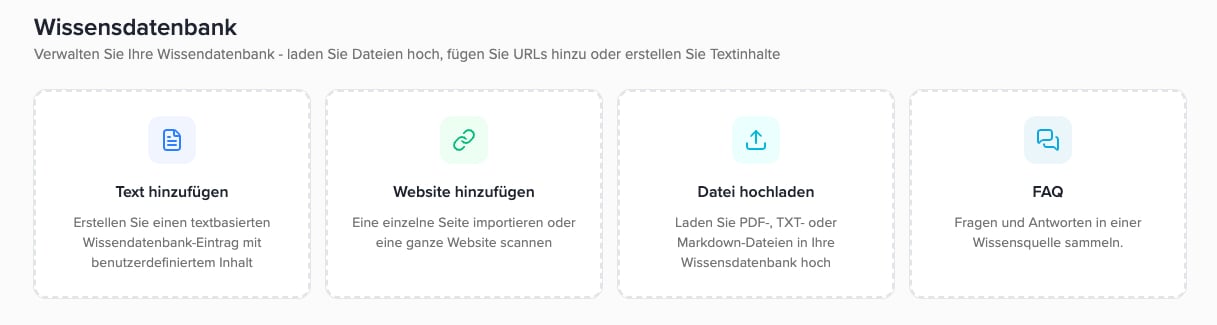
Die zentrale Wissensdatenbank bietet vier Arten von Quellen.
Quellen im Wizard verbinden und trennen
Öffnen Sie einen Assistenten und wechseln Sie zu Verhalten & Wissen. Der Bereich Wissensdatenbank zeigt die Quellen, die mit diesem Assistenten verbunden sind.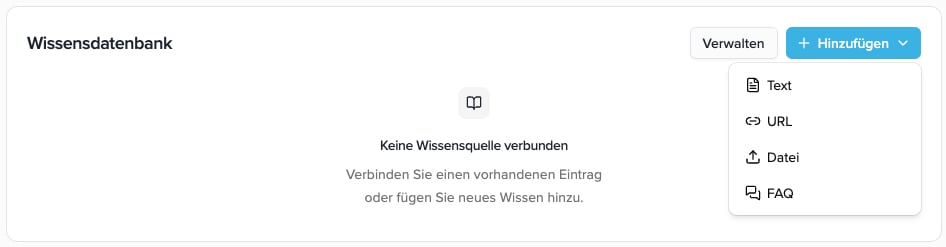
Mit Hinzufügen erstellen Sie eine neue Quelle direkt im Wizard.
Vorhandene Quellen verbinden
Verwalten öffnen
Quellen auswählen
Auswahl übernehmen
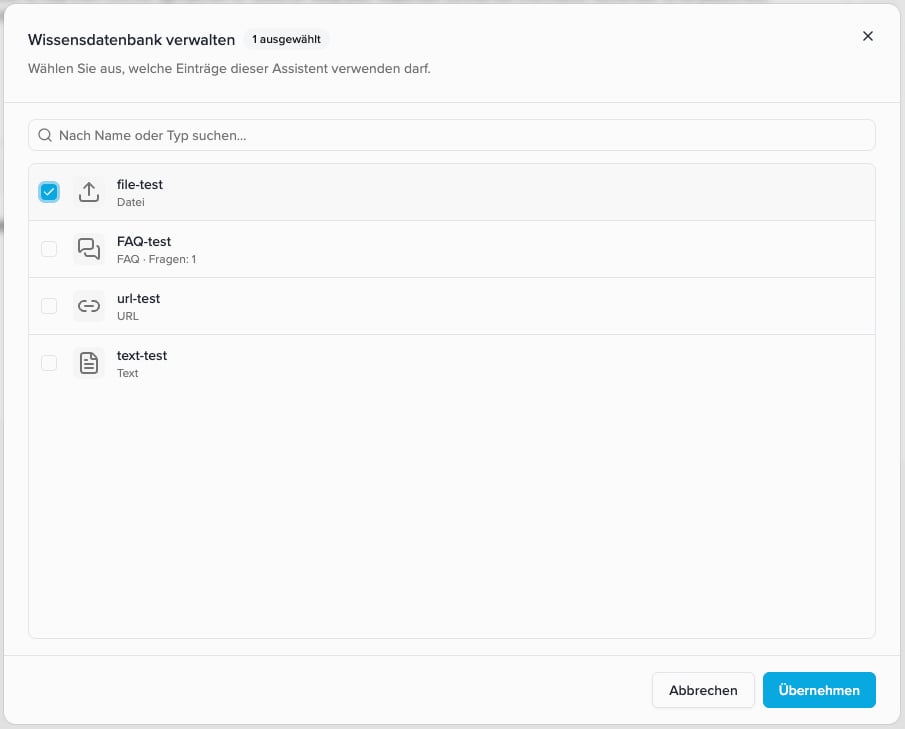
Im Beispiel ist file-test ausgewählt. Mit einem zusätzlichen Häkchen bei FAQ-test und Übernehmen verbinden Sie auch diese Sammlung.
Eine Verbindung entfernen
Klicken Sie in der Liste der verbundenen Quellen rechts auf das Symbol mit der durchgestrichenen Kette. Alternativ öffnen Sie Verwalten, entfernen das Häkchen und klicken auf Übernehmen.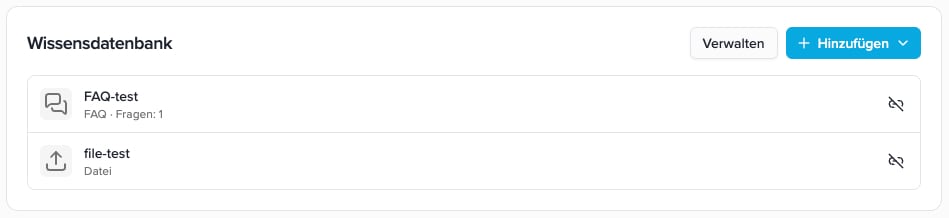
FAQ-test und file-test sind verbunden. Das Symbol rechts trennt die jeweilige Quelle von diesem Assistenten.
Inhalte ansehen und bearbeiten
Klicken Sie auf den Namen einer Quelle, um ihren Inhalt zu öffnen. Prüfen Sie bei Dateien und Websites besonders, ob die ausgelesenen Informationen vollständig und verständlich sind. FAQ-Sammlungen öffnen den Frage-Antwort-Editor; bei Text-, Datei- und URL-Quellen können Sie den gespeicherten Text prüfen und bearbeiten.FAQ: viele Fragen in einer Sammlung
Eine FAQ-Sammlung ist eine Wissensquelle mit mehreren Fragen und Antworten. Sie müssen nicht für jede Frage einen eigenen Eintrag in der Wissensdatenbank anlegen. Sinnvolle Sammlungen sind beispielsweise „Öffnungszeiten & Anfahrt“, „Leistungen & Preise“ oder „Termine & Stornierung“.Sammlung anlegen und den Namen direkt ändern
Wählen Sie zentral FAQ oder im Wizard Hinzufügen → FAQ. Der Editor öffnet sich mit einer leeren Frage. Der Titel oben ist ein Eingabefeld: Klicken Sie direkt auf Neue FAQ-Sammlung beziehungsweise auf den vorhandenen Namen und geben Sie den gewünschten Namen ein. Mit Enter oder einem Klick außerhalb des Titels übernehmen Sie ihn; mit Esc verwerfen Sie die noch nicht übernommene Namensänderung.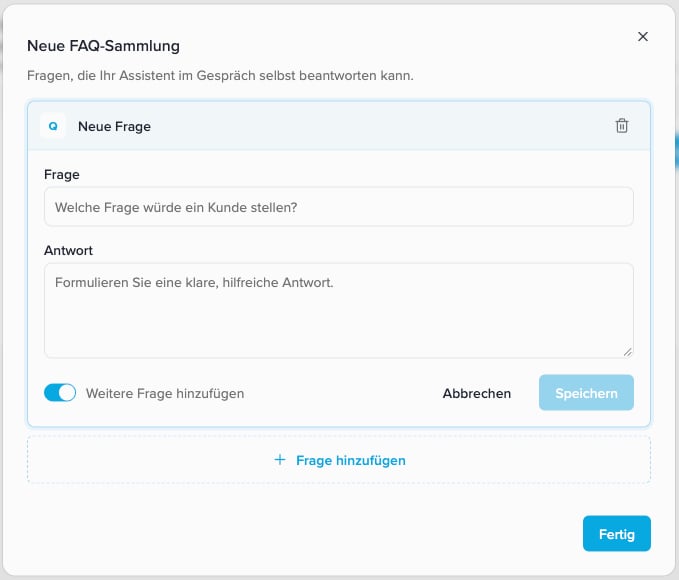
Oben lässt sich Neue FAQ-Sammlung direkt bearbeiten. Unten steuert Weitere Frage hinzufügen, was nach Speichern passiert.
Frage und Antwort eingeben
Frage speichern
Weitere Fragen ergänzen oder abschließen
Was macht „Weitere Frage hinzufügen“?
Der Schalter ist standardmäßig eingeschaltet. Er bestimmt nur den nächsten Arbeitsschritt nach einem erfolgreichen Klick auf Speichern.Bestehende Fragen pflegen
Klicken Sie auf eine zusammengeklappte Frage, bearbeiten Sie Frage oder Antwort und klicken Sie auf Speichern. Mit dem Papierkorb entfernen Sie ein Frage-Antwort-Paar. Eine gespeicherte Sammlung benötigt mindestens ein vollständiges Paar; wenn Sie die gesamte Sammlung nicht mehr benötigen, löschen Sie den Eintrag in der zentralen Wissensdatenbank.Datei: Dokumente hochladen
Wählen Sie zentral Datei hochladen oder im Wizard Hinzufügen → Datei. Ziehen Sie die Dateien in das Upload-Feld oder klicken Sie auf Datei auswählen.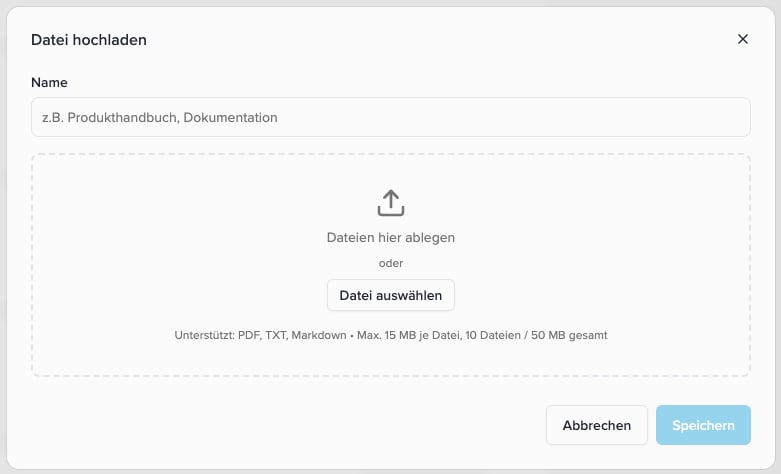
Der Upload zeigt die unterstützten Formate und die Grenzen für eine einzelne Datei und eine gemeinsame Auswahl.
Unterstützte Formate und Größen
Was wird aus dem Dokument verwendet?
Der Assistent erhält den ausgelesenen Text, nicht die ursprüngliche Seitenansicht. Bilder, grafische Tabellen und gescannte Seiten ohne Textschicht sind keine verlässliche Wissensquelle. Machen Sie ein gescanntes PDF gegebenenfalls zuerst per OCR durchsuchbar und prüfen Sie anschließend den importierten Inhalt. Zusätzlich zur Dateigröße wird der Umfang des extrahierten Textes geprüft. Ein Dokument unter 15 MB kann deshalb trotzdem zu groß sein. Maßgeblich ist die angezeigte Fehlermeldung, nicht eine feste Anzahl von PDF-Seiten. Kürzen Sie solche Dokumente auf die für den Assistenten benötigten Inhalte oder teilen Sie sie thematisch auf.Text: Informationen direkt eingeben
Wählen Sie Text hinzufügen oder im Wizard Hinzufügen → Text. Vergeben Sie einen aussagekräftigen Namen, schreiben oder fügen Sie den Inhalt ein und klicken Sie auf Speichern.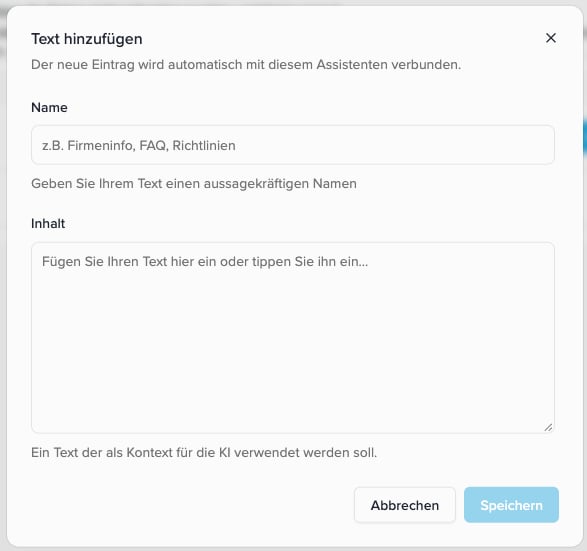
Ein im Wizard angelegter Text wird zentral gespeichert und mit diesem Assistenten verbunden.
Website / URL: Inhalte importieren
Website-Quellen enthalten einen gespeicherten Stand der ausgelesenen Website. Der Assistent öffnet die Seite nicht bei jeder Frage live im Internet. In der zentralen Wissensdatenbank → Website hinzufügen stehen zwei Verfahren zur Auswahl. Das kompakte Formular Hinzufügen → URL im Wizard importiert eine einzelne Seite. Für einen Scan mehrerer Seiten verwenden Sie die zentrale Wissensdatenbank und verbinden das Ergebnis anschließend im Wizard.Einzelne Seite
Wählen Sie Einzelne Seite, vergeben Sie einen Namen und tragen Sie die konkrete Seitenadresse ein, zum Beispielexample.com/oeffnungszeiten. Klicken Sie auf Speichern. Es wird der Inhalt dieser URL ausgelesen, ohne automatisch die gesamte Website zu übernehmen.
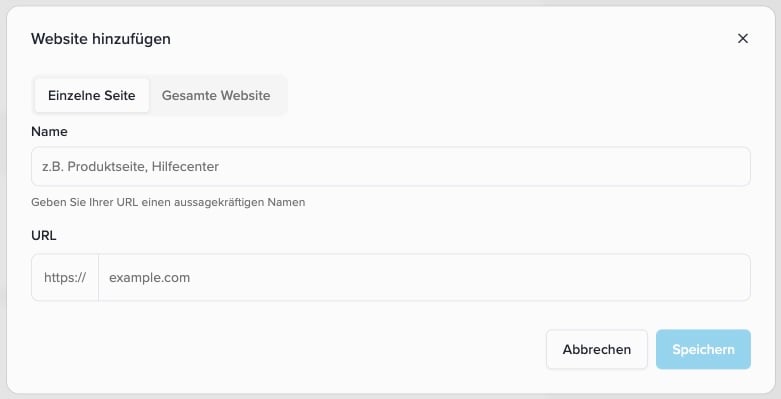
Einzelne Seite eignet sich für eine bestimmte Leistungs-, Kontakt- oder Informationsseite.
Gesamte Website: erweitertes Scraping
Wählen Sie Gesamte Website, wenn die benötigten Informationen auf mehrere Unterseiten verteilt sind. Dieses erweiterte Verfahren sucht Seiten der Website und bereitet die gefundenen relevanten Inhalte auf.Name und Website eingeben
Seitenzahl begrenzen
Scan starten und Ergebnis prüfen
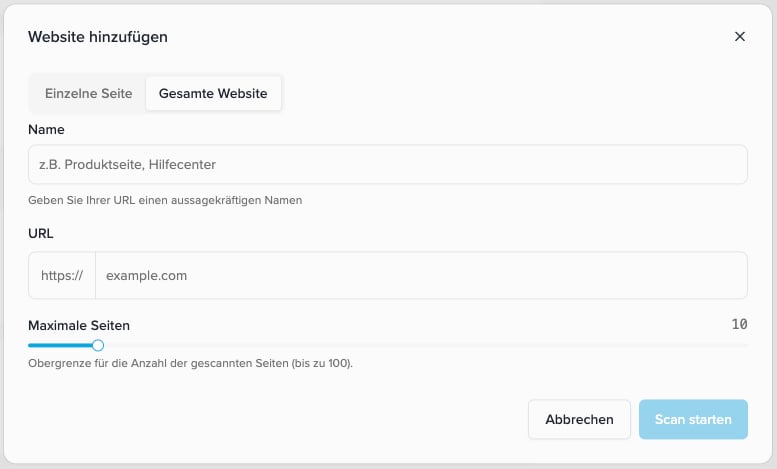
Gesamte Website ergänzt die Seitenobergrenze und startet einen Scan im Hintergrund.
Inhalte mit „Neu scrapen“ aktualisieren
Wenn sich Ihre Website geändert hat, klicken Sie beim bestehenden Eintrag auf Neu scrapen. Der Inhalt wird erneut ausgelesen; der Eintrag und seine Verbindungen bleiben erhalten. Bei einer Quelle aus einem vollständigen Website-Scan wird erneut das erweiterte Verfahren gestartet.
Neu scrapen aktualisiert die vorhandene Quelle. Das Datum zeigt den letzten gespeicherten Stand.
Wissen aktuell und übersichtlich halten
- Passende Quellen auswählen: Verbinden Sie nur das Wissen, das der jeweilige Assistent braucht. Eine Quelle in der Bibliothek allein reicht nicht aus.
- Gemeinsame Inhalte zentral pflegen: Aktualisieren Sie die vorhandene Quelle, statt für jeden Assistenten Kopien anzulegen. Für unterschiedliche Informationen, etwa je Standort, verwenden Sie getrennte Quellen.
- Änderungen testen: Starten Sie nach dem Speichern ein neues Testgespräch. Bei Voice-Assistenten wird der gespeicherte Wissensstand beim Aufbau eines neuen Gesprächs geladen; ein laufendes Gespräch wird durch eine Bearbeitung nicht nachträglich aktualisiert.
- Wissen und Anweisungen unterscheiden: Fakten gehören in die Wissensdatenbank. Antwortstil, Verhalten bei fehlenden Informationen und Abläufe beschreiben Sie in den Anweisungen des Assistenten. Die verbundenen Quellen werden automatisch als zusätzlicher Kontext bereitgestellt; manuelle Platzhalter im Prompt sind dafür nicht nötig.
- Inhalte kompakt halten: Vermeiden Sie doppelte oder widersprüchliche Texte. Dateigröße und Textumfang sind unterschiedliche Grenzen; die Anwendung meldet, wenn ein Inhalt zu umfangreich ist.
Kontextbudget
Hauptanweisung und verbundene Wissensquellen werden bei jedem Gespräch zusammen an das Sprachmodell übergeben. Der Wizard zeigt in der Kopfzeile der Hauptanweisung ein gelbes oder rotes Symbol, sobald dieser Kontext den empfohlenen Umfang erreicht. Was gezählt wird, worin sich Standard und Realtime Conversation unterscheiden und wie Sie im Budget bleiben, lesen Sie unter Kontextbudget.Häufige Fragen
Warum kennt mein Assistent eine vorhandene Quelle nicht?
Warum kennt mein Assistent eine vorhandene Quelle nicht?
Muss ich eine Quelle für jeden Assistenten erneut anlegen?
Muss ich eine Quelle für jeden Assistenten erneut anlegen?
Kann eine FAQ-Sammlung nur teilweise verbunden werden?
Kann eine FAQ-Sammlung nur teilweise verbunden werden?
Warum wird ein kleines PDF abgelehnt oder unvollständig ausgelesen?
Warum wird ein kleines PDF abgelehnt oder unvollständig ausgelesen?
Wird eine Website bei jeder Antwort erneut geöffnet?
Wird eine Website bei jeder Antwort erneut geöffnet?