

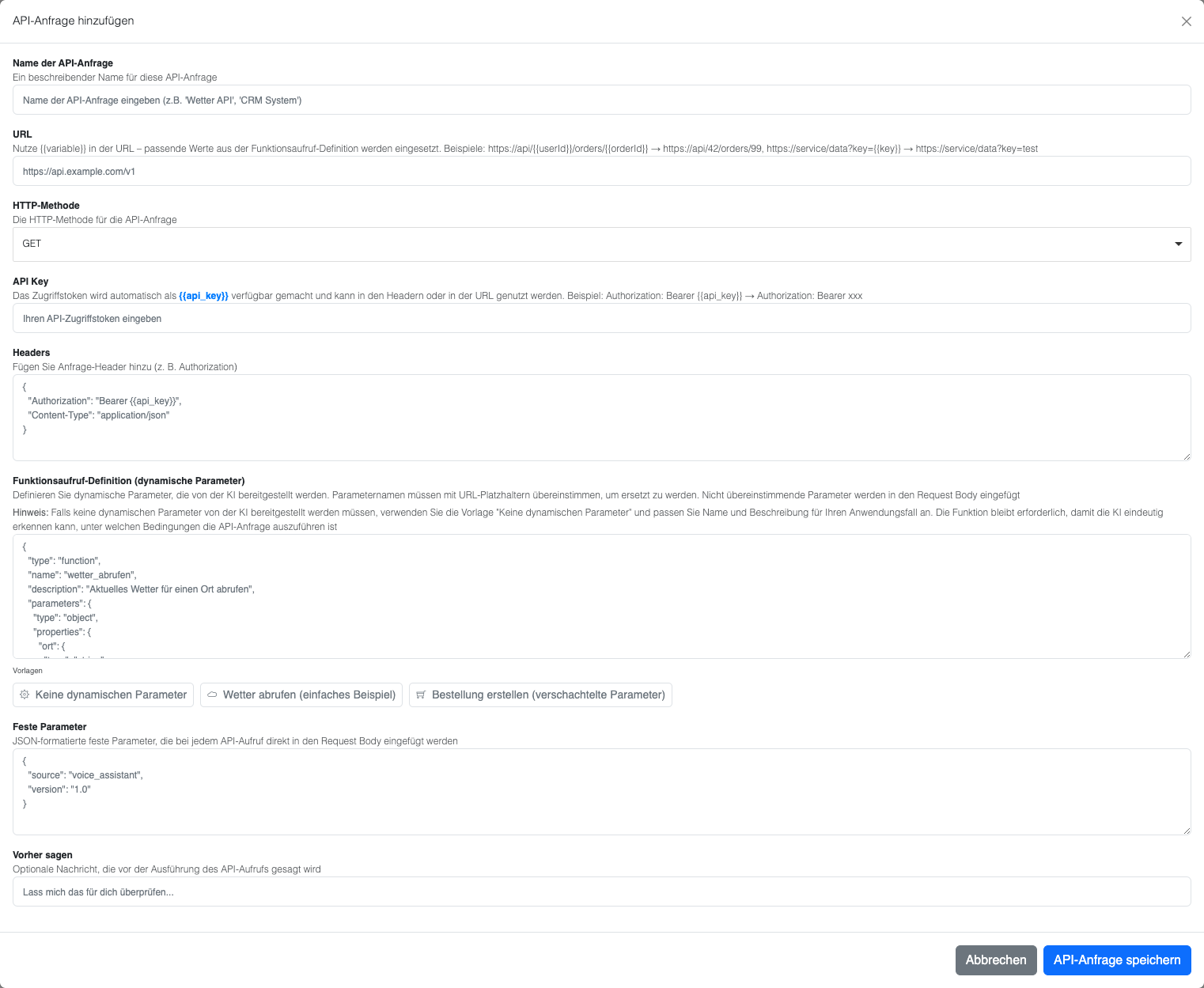
Formularfelder erklärt
Name der API-Anfrage
Ein beschreibender Name für Ihre API-Anfrage (z. B. “Produktbestellung erstellen”)URL
Die API-Endpunkt-URL. Sie können Platzhalter wie{{userId}} verwenden, die durch Werte aus Ihren dynamischen Funktionsparametern ersetzt werden.
- Beispiel:
https://api.shop.com/orders/{{userId}}
HTTP-Methode
Wählen Sie die HTTP-Methode für Ihre Anfrage (GET, POST, PUT, DELETE, etc.)API Key
Ihr Authentifizierungs-Token. Dieser ersetzt automatisch alle{{api_key}}-Platzhalter in Ihrer URL oder in den Headern.
Headers
HTTP-Header für Ihre Anfrage im JSON-Format:{{api_key}}wird durch Ihren API Key ersetzt
Funktionsdefinition (Dynamische Parameter)
Definieren Sie die Parameter, die Benutzer beim Aufruf Ihrer Funktion übergeben können:- Passende Platzhalter in URL und Headern ersetzen
- Alle dynamischen Parameter, die nicht mit Platzhaltern übereinstimmen, werden in den Request Body eingefügt
- Funktioniert mit verschachtelten Objekten - z. B. wird das
orderDetails-Objekt im Body beibehalten
Feste Parameter
Statische Werte, die immer in jeder Anfrage enthalten sind:- Immer unverändert in den Request Body eingefügt
- Sie ersetzen KEINE Platzhalter in Headern oder URL
Variablen
Mit Variablen stellen Sie Werte aus der API-Antwort als{{tool.<Tool-Name>.<Variable>}} bereit und geben sie an andere Tools oder an die Nachbearbeitung weiter – serverseitig, ohne dass die KI den Wert jemals „anfasst”. So lassen sich mehrere API-Anfragen zu einer Kette verbinden.
Beispiel: Das Tool kunde_suchen liefert eine id, und das Tool bestellungen_abrufen verwendet sie anschließend, um die Bestellungen des Kunden abzurufen.
1
Variablen definieren
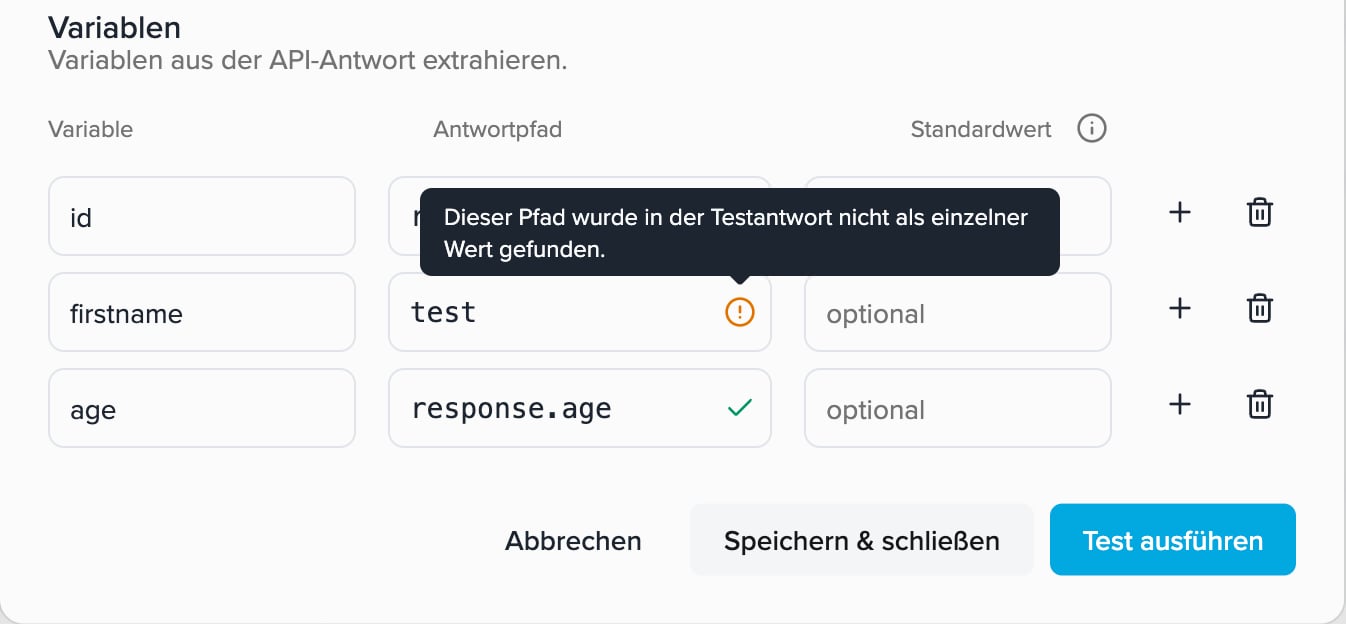
Klappen Sie im Tool den Abschnitt „Variablen” auf und legen Sie pro Zeile fest:
-
Variable – der Name, unter dem Sie den Wert referenzieren (z. B.
id). -
Antwortpfad – der Pfad zum Wert in der Antwort in Punkt-Notation, beginnend mit
response.(z. B.response.idoderresponse.data.id). -
Standardwert (optional) – wird gesendet, wenn der Wert in der Antwort fehlt.
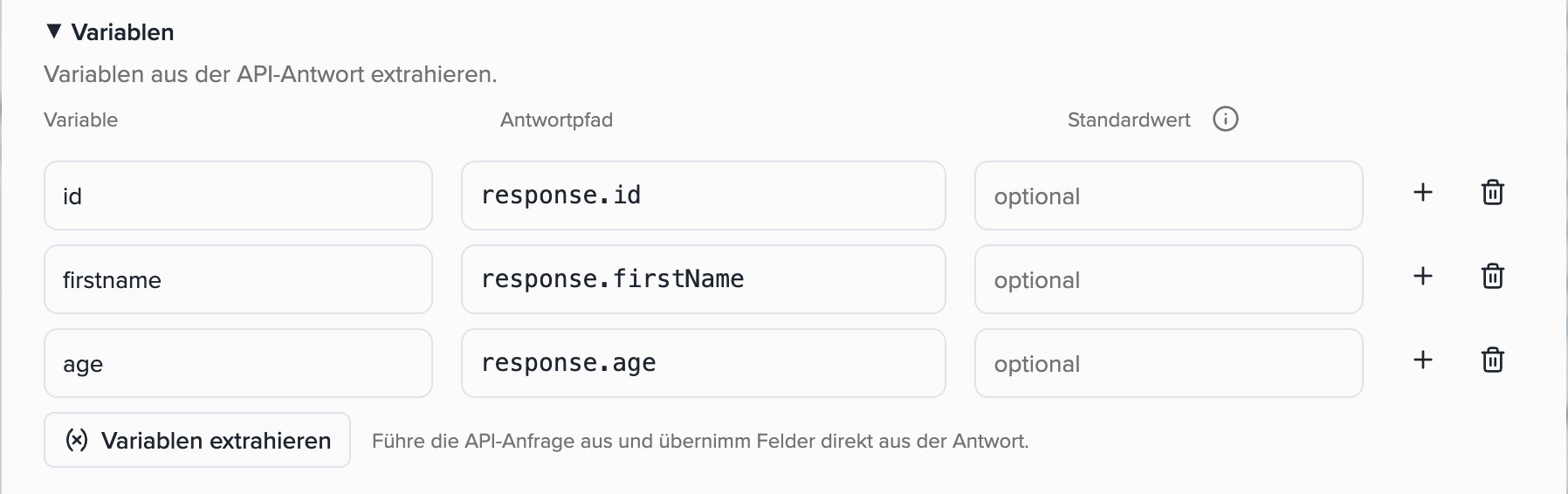
{{tool.<Tool-Name>.<Variable>}}, z. B. {{tool.kunde_suchen.id}}.2
Felder aus der Testantwort übernehmen (optional)
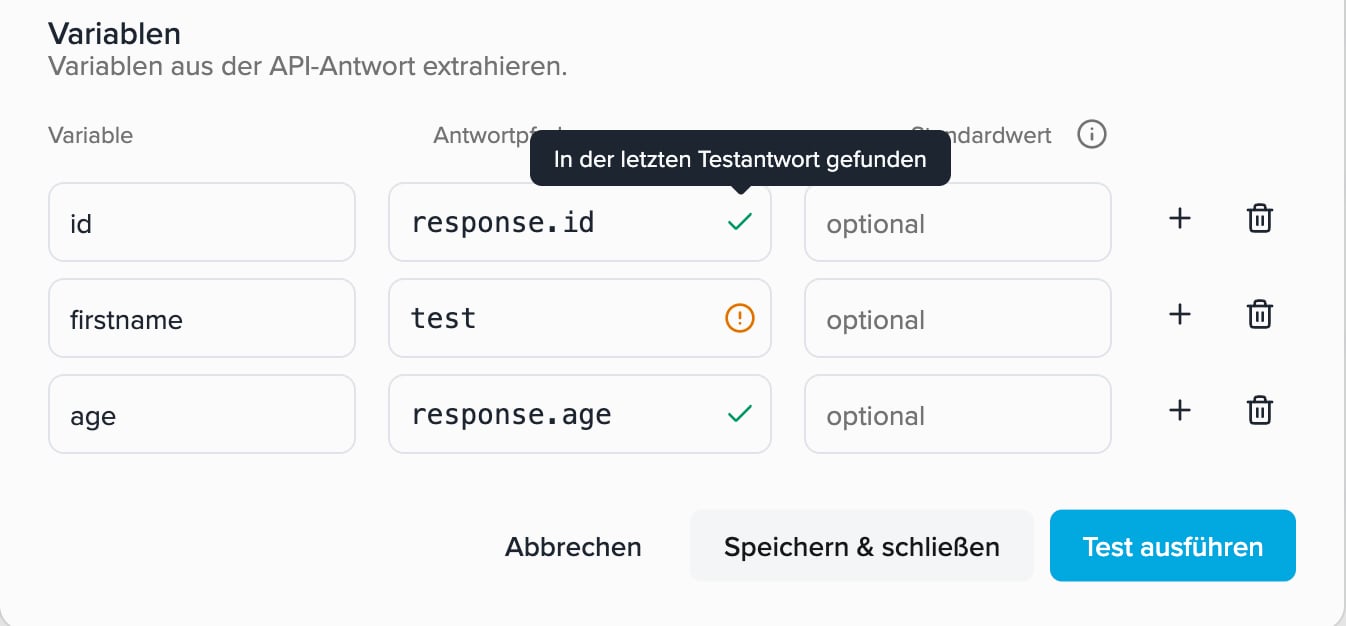
Statt den Pfad manuell einzutippen, klicken Sie auf „Variablen extrahieren”: Die API wird einmal getestet, und Sie übernehmen die Felder direkt aus der echten Antwort. Über die Suche finden Sie das passende Feld schnell.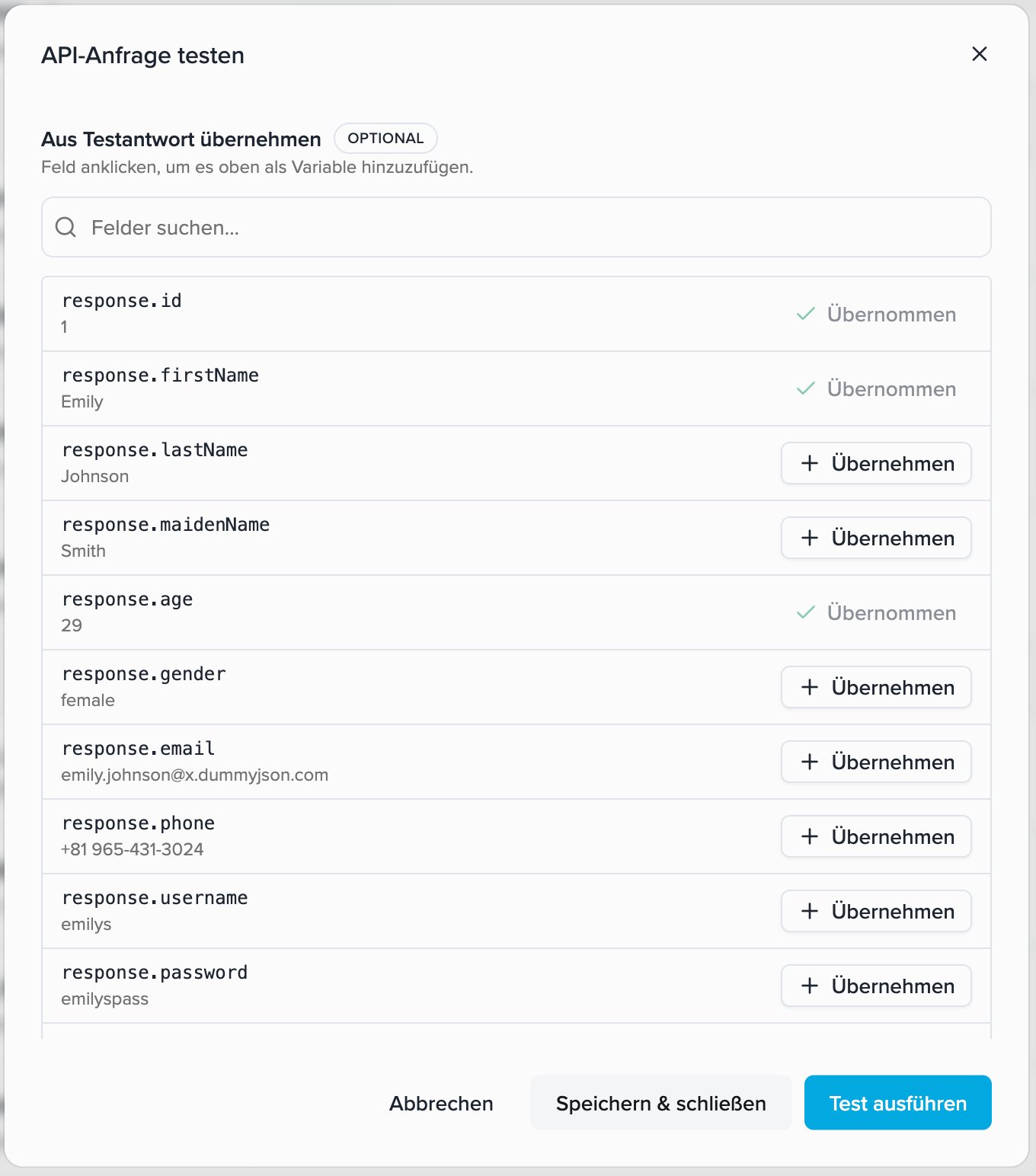
3
Variable in einem anderen Tool verwenden
Setzen Sie die Variable in einem anderen API-Tool in der URL, den Headern oder den Festen Parametern (Request Body) ein. Sobald Sie 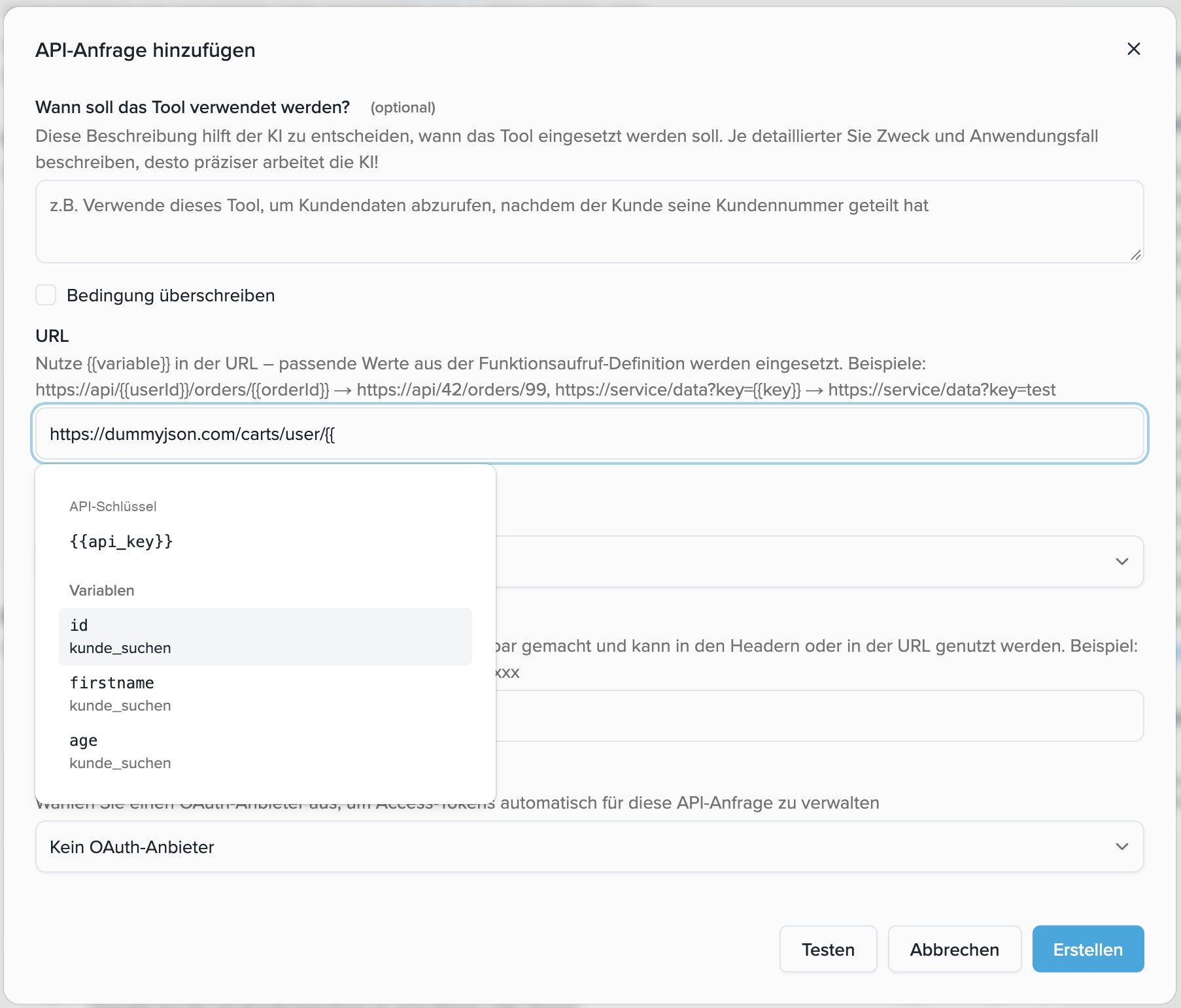
{{ tippen, erscheint ein Dropdown, aus dem Sie die Variable auswählen.4
Verkettete Anfrage testen
Nutzt eine Anfrage Variablen aus anderen Tools, geben Sie beim Testen unter „Testwerte für Variablen” einen Beispielwert ein, um die Anfrage einzeln zu testen – ohne echten Anruf.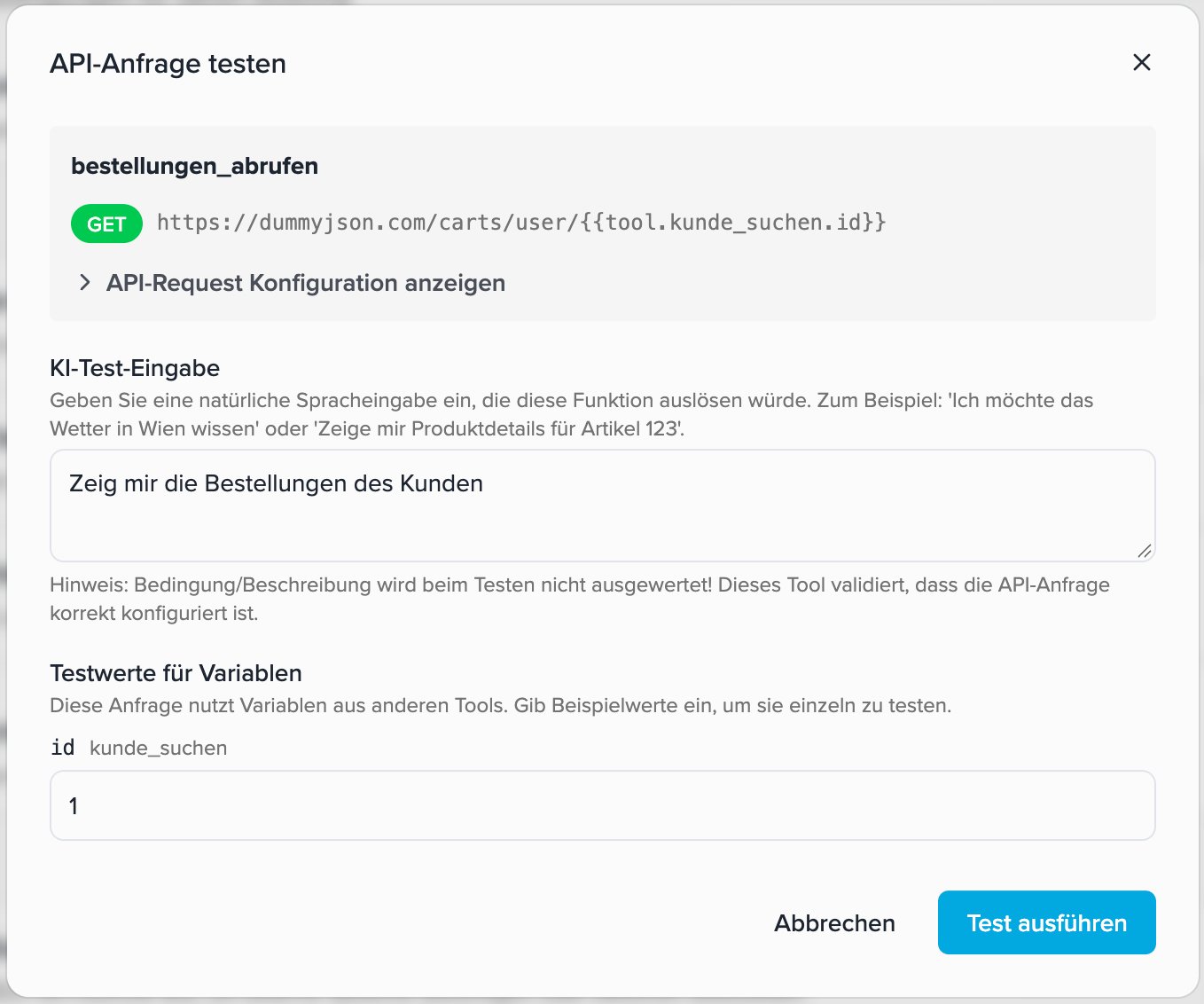
Variablen werden serverseitig aufgelöst und direkt in die ausgehende Anfrage eingesetzt – der Wert läuft nie über die KI. Das ist zuverlässig und außerdem sicher für sensible Werte wie Tokens, die die KI sonst verfälschen könnte.
{{ ein Dropdown. Noch nicht verfügbar in der Weiterleitung und im Prompt/der Begrüßung, da diese vor der Tool-Ausführung aufgelöst werden.
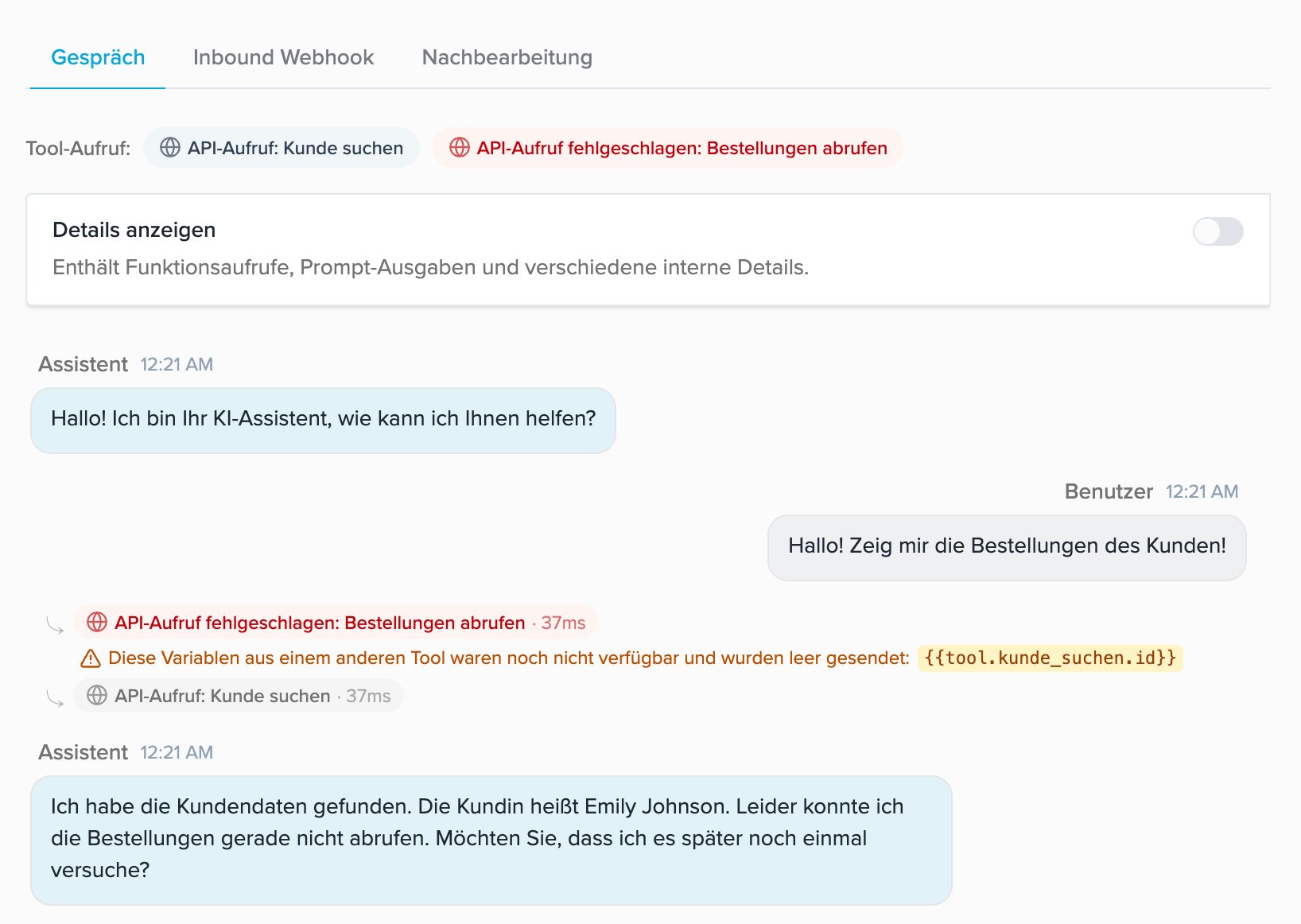
Wenn ein Wert nicht verfügbar ist: Wurde das Quell-Tool im Gespräch noch nicht ausgeführt, wird die Variable leer gesendet (bzw. der Standardwert, falls gesetzt). In der Gesprächsansicht wird beim jeweiligen Tool-Aufruf angezeigt, dass eine Variable nicht verfügbar war.
Vorher sagen
Eine optionale Nachricht, die der KI-Assistent dem Benutzer mitteilt, bevor die API-Anfrage ausgeführt wird. Zum Beispiel: “Ich erstelle jetzt Ihre Bestellung…” oder “Einen Moment, ich rufe die Produktinformationen ab…”Beispiel: GET-Anfrage ohne dynamische Parameter
Manche API-Aufrufe benötigen keine Parameter von der KI - zum Beispiel “Alle Produkte abrufen”. In diesem Fall ist trotzdem eine Funktionsdefinition erforderlich, damit die KI die API-Anfrage auslöst.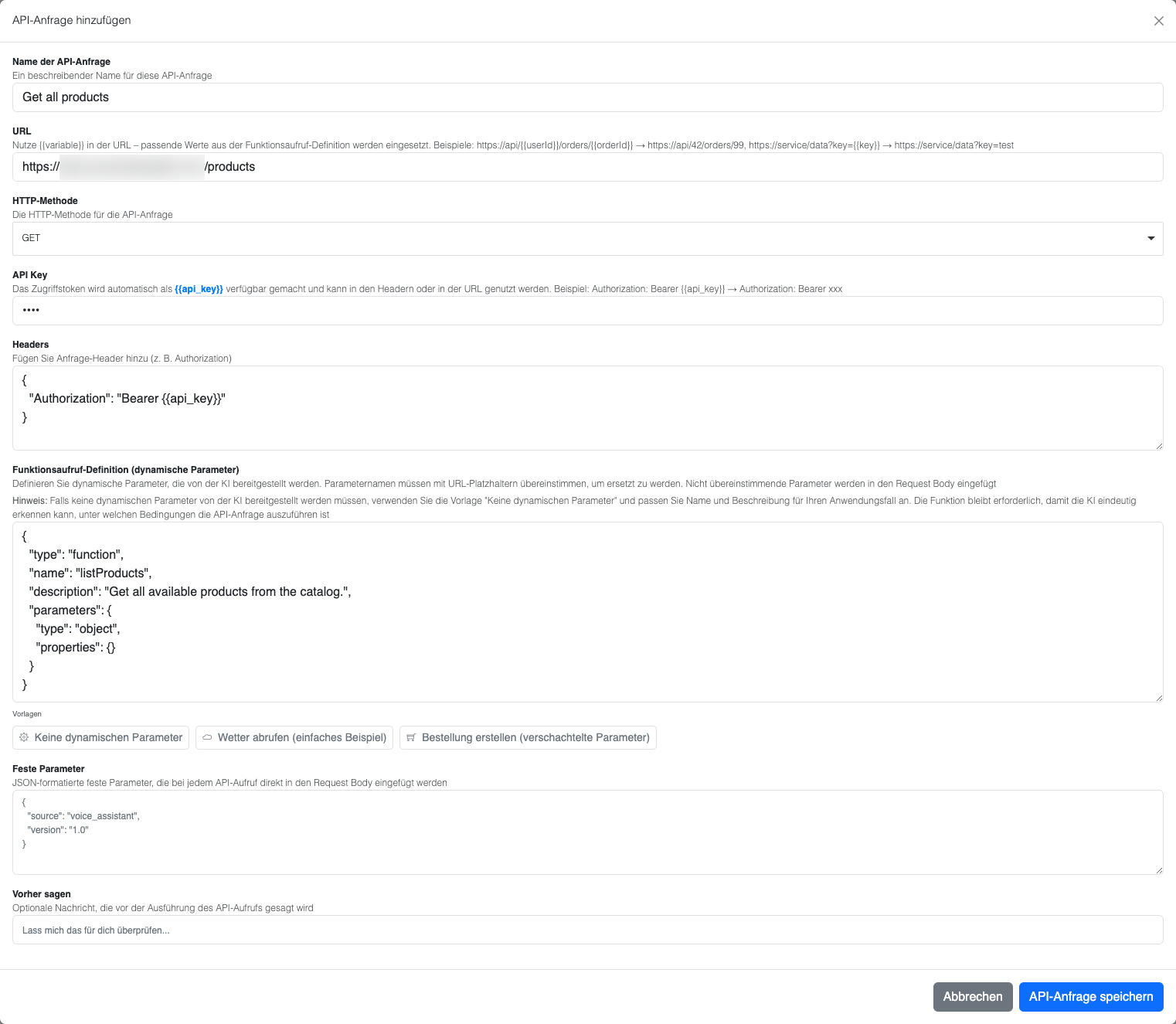
Konfiguration für “Get all products”
- Name der API-Anfrage: “Get all products”
- URL:
https://example.proxy.beeceptor.com/products(Beispiel-Testendpunkt) - HTTP-Methode: GET
- API Key: (leer oder Ihr API-Schlüssel)
- Headers: Standard-GET-Headers
Funktionsdefinition ohne Parameter
Klicken Sie auf “Keine dynamischen Parameter” um eine Vorlage zu erhalten:- Ein aussagekräftiger Funktionsname und eine Beschreibung sind entscheidend, weil die KI verstehen muss, wann die Funktion aufgerufen werden soll
- Fügen Sie explizite Anweisungen im Benutzer-Prompt hinzu, falls die KI Schwierigkeiten hat
- Die leeren
properties: {}sind erforderlich für eine gültige Funktionsdefinition
Resultierende HTTP-Anfrage
Basierend auf der obigen Konfiguration wird folgende HTTP-Anfrage erstellt:- URL: Direkte URL ohne Platzhalter-Ersetzungen
- Headers: GET-Headers mit Bearer API Token
- Parameter: Keine dynamischen Parameter erforderlich
Wie die endgültige Anfrage erstellt wird
- URL: Platzhalter werden durch dynamische Funktionsparameter ersetzt
- Headers:
{{api_key}}wird durch den API Key ersetzt, andere Platzhalter durch dynamische Parameterwerte - Body: Kombination aus Festen Parametern + dynamischen Parametern, die nicht mit Platzhaltern übereinstimmen
Beispiel der endgültigen HTTP-Anfrage
Basierend auf den obigen Parametern wird folgende HTTP-Anfrage erstellt:- URL:
{{userId}}wurde durch “user123” ersetzt - Headers:
{{api_key}}wurde durch Ihren tatsächlichen API Key ersetzt - Body: Enthält sowohl feste Parameter (storeId, paymentMethod, currency) als auch dynamische Parameter (orderDetails)